
Enseignants
Votre horaire
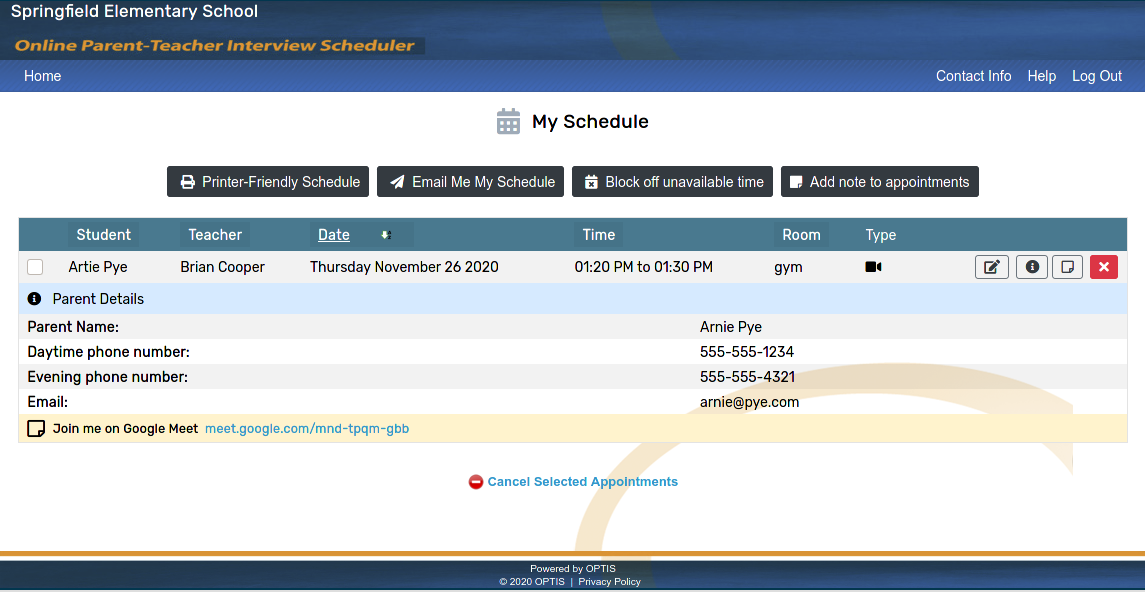
Après vous être connecté à OPTIS, vous serez redirigé vers votre page d'accueil qui liste les rendez-vous à venir qui ont été réservés par les parents. La plupart des informations dont vous avez besoin devraient être facilement visibles, mais il y en a plus si vous en avez besoin :
Obtenir plus d'informations sur un parent
- Bien que cachée par défaut, chaque ligne de rendez-vous contient plus d'informations sur le parent qui l'a réservé. Cliquez simplement sur le bouton Plus d'informations dans la colonne de droite de n'importe quelle ligne de rendez-vous pour développer plus de détails sur le parent.
Ajouter une note à un rendez-vous individuel
Cliquez sur Accueil dans le menu principal pour accéder à votre horaire.
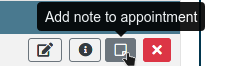
Cliquez sur le bouton Ajouter une note au rendez-vous dans la colonne de droite de chaque rendez-vous.
Entrez la note et/ou le lien de réunion vidéo dans la fenêtre qui apparaît et cliquez sur Enregistrer.
Votre page se rechargera et vous verrez qu'une note a été ajoutée au rendez-vous.

Ajouter une note à tous les rendez-vous à venir en une seule étape
Cliquez sur Accueil dans le menu principal pour accéder à votre horaire.
Cliquez sur Ajouter une note aux rendez-vous dans les boutons d'action principaux.
Entrez la note et/ou le lien de réunion vidéo dans la fenêtre qui apparaît et cliquez sur Enregistrer.
Votre page se rechargera et vous verrez qu'une note a été ajoutée à tous les rendez-vous à venir.
Bloquer le temps non disponible
Bloquer un Temps non disponible est une façon d'ajuster vos heures disponibles ; que vous bloquiez une pause-café, une pause-déjeuner ou une soirée entière.
Cliquez sur Accueil dans le menu principal pour accéder à votre horaire.
Cliquez sur le bouton Bloquer le temps non disponible dans les boutons d'action principaux.
Choisissez la Date, l'Heure de début et l'Heure de fin pendant lesquelles l'enseignant ne sera pas disponible.
- vous pouvez optionnellement ajouter un Commentaire pour noter pourquoi vous ne serez pas disponible - ceci ne sera visible que pour les Administrateurs
Cliquez sur Continuer pour confirmer le Temps non disponible.
Salles de réunion virtuelles (Conférences vidéo)
Rejoindre une salle de réunion virtuelle (Conférence vidéo)
Il est facile de rejoindre une conférence vidéo pour rencontrer les enseignants de vos enfants en utilisant OPTIS - une salle de réunion virtuelle est automatiquement créée pour vous chaque fois que vous réservez un rendez-vous, tout ce que vous avez à faire est de cliquer sur Rejoindre la réunion au moment de votre rendez-vous.
Cette option ne sera disponible que si votre école a activé les salles de réunion virtuelles
Cliquez sur Accueil dans le menu principal pour accéder à votre horaire.
Chacun de vos rendez-vous aura une ligne ajoutée en dessous qui indique "Une salle de conférence virtuelle a été créée...".

Cliquez sur le bouton Rejoindre la réunion.
Un nouvel onglet/fenêtre de navigateur s'ouvrira.
Si demandé, accordez la permission à votre navigateur Web d'accéder à votre Caméra vidéo et Microphone.
Confirmez les détails de votre rendez-vous - vous devriez voir un message confirmant le nom du parent avec qui vous avez rendez-vous.
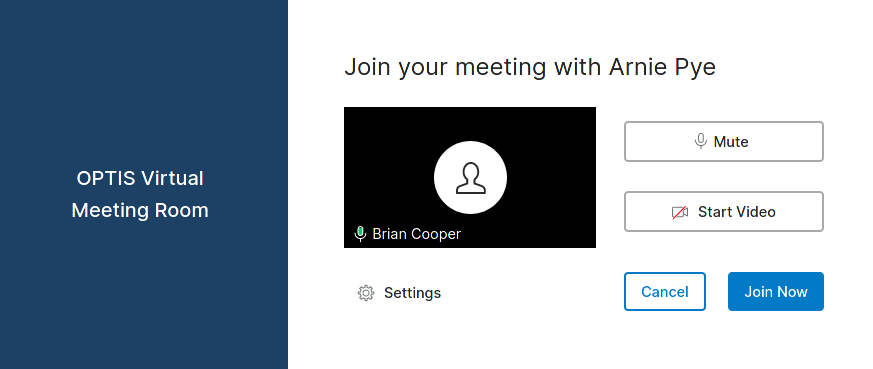
Cliquez sur Rejoindre maintenant.
Inviter un utilisateur à une salle de conférence virtuelle
Par défaut, lorsqu'une Salle de conférence virtuelle est créée, les seuls participants sont l'Enseignant et le Parent, mais il est possible d'inviter plus d'utilisateurs à une réunion :
Cliquez sur Accueil dans le menu principal pour accéder à votre horaire.
Chaque rendez-vous aura une ligne ajoutée en dessous qui indique "Une salle de conférence virtuelle a été créée...".

Cliquez sur Inviter un utilisateur dans la colonne de droite de la ligne.
Complétez le formulaire avec le Nom et l'Adresse courriel de l'utilisateur que vous souhaitez inviter.
Cliquez sur Enregistrer pour terminer l'invitation de l'utilisateur.
Un courriel sera envoyé à l'adresse courriel fournie avec un lien que l'utilisateur pourra utiliser pour rejoindre la réunion au moment du rendez-vous. Ce lien vous sera également fourni sur l'écran suivant ; ce lien peut être copié et partagé. Gardez à l'esprit que chaque lien est unique et qu'un seul utilisateur peut se joindre par lien. Si vous devez inviter plusieurs utilisateurs, vous devrez répéter les étapes ci-dessus pour générer plus d'un lien unique.
Imprimer votre horaire
Cliquez sur Accueil dans le menu principal pour accéder à votre horaire.
Cliquez sur Horaire imprimable.
Dans la fenêtre qui apparaît, sélectionnez la destination et modifiez vos paramètres d'impression préférés.
Cliquez sur Imprimer.
Envoyer une copie de votre horaire par courriel
Cliquez sur Accueil dans le menu principal pour accéder à votre horaire.
Cliquez sur M'envoyer mon horaire par courriel
Vérifiez votre courriel - une copie de votre horaire devrait être dans votre boîte de réception
Si vous ne recevez pas de courriel dans les quelques minutes suivantes, veuillez vérifier votre dossier Spam ou Courrier indésirable - parfois le message sera confondu avec du spam
Comment puis-je changer ou réinitialiser mon mot de passe ?
- Allez à l'adresse de votre école : http://www.parentinterviews.com/[nom-de-votre-école]
L'adresse spécifique vous aura été fournie par votre école. Si vous n'avez pas encore l'URL, veuillez contacter votre école.
Cliquez sur le lien Mot de passe oublié ? sous le formulaire de connexion.
Entrez votre adresse courriel dans le champ et cliquez sur Continuer.
Vérifiez votre courriel - suivez le lien contenu dans le courriel.
Entrez votre nouveau mot de passe dans les champs Mot de passe et Confirmer le mot de passe et cliquez sur Continuer.
Votre mot de passe a été mis à jour - vous pouvez maintenant vous connecter normalement.